Unity Shader 学习系列(四)第一个支持 Tiling 和 Offset 的 Texture Shader
这一篇我们在“第一个 Texture Shader”的基础上,补上材质里最常用的两个能力:Tiling 和 Offset。
做完后你会发现,很多“贴图滚动、流光、平铺细节”其实都离不开这一步。
1. 先新建 Shader 文件
建议在这个目录新建文件:
Assets/Shaders/Effects/S03_TextureTilingOffset.shader
2. 完整代码
Shader "Study/S03_TextureTilingOffset"
{
    Properties
    {
        _BaseMap("Base Map", 2D) = "white" {}
        _BaseColor("Base Color", Color) = (1, 1, 1, 1)
    }

    SubShader
    {
        Tags
        {
            "RenderType" = "Opaque"
            "RenderPipeline" = "UniversalPipeline"
            "Queue" = "Geometry"
        }

        Pass
        {
            Name "ForwardUnlit"

            HLSLPROGRAM
            #pragma vertex vert
            #pragma fragment frag

            #include "Packages/com.unity.render-pipelines.universal/ShaderLibrary/Core.hlsl"

            struct Attributes
            {
                float4 positionOS : POSITION;
                float2 uv : TEXCOORD0;
            };

            struct Varyings
            {
                float4 positionCS : SV_POSITION;
                float2 uv : TEXCOORD0;
            };

            TEXTURE2D(_BaseMap);
            SAMPLER(sampler_BaseMap);
            float4 _BaseColor;
            float4 _BaseMap_ST;

            Varyings vert(Attributes input)
            {
                Varyings output;
                output.positionCS = TransformObjectToHClip(input.positionOS.xyz);
                output.uv = TRANSFORM_TEX(input.uv, _BaseMap);
                return output;
            }

            half4 frag(Varyings input) : SV_Target
            {
                half4 texColor = SAMPLE_TEXTURE2D(_BaseMap, sampler_BaseMap, input.uv);
                return texColor * _BaseColor;
            }

            ENDHLSL
        }
    }
}
3. 知识点拆解
3.1 _BaseMap_ST 是怎么来的
_BaseMap_ST 不需要你在 Properties 里手写,它是 Unity 针对 2D 贴图属性自动提供的参数。
.xy:对应Tiling。.zw:对应Offset。
也就是说,在材质面板里拖动 Base Map 的 Tiling/Offset,本质上就是在改这个 float4。
3.2 TRANSFORM_TEX 到底做了什么
这一行是关键:
output.uv = TRANSFORM_TEX(input.uv, _BaseMap);它的等价公式是:
newUV = input.uv * _BaseMap_ST.xy + _BaseMap_ST.zw;你可以把它理解成“给原始 UV 先缩放,再平移”。
3.3 为什么把 UV 变换放在顶点阶段
这里我们在 vert 里处理 UV,而不是 frag 里处理,主要是因为:
- 逻辑更清晰:顶点阶段把插值所需的数据一次准备好。
- 这类简单 UV 变换在顶点阶段做通常就够用了。
后面做更复杂的逐像素特效时,我们再把更多计算放到片元阶段。
3.4 颜色乘法在这里的作用
return texColor * _BaseColor;这个乘法你已经见过了,但这里再强调一下它和 Tiling/Offset 的配合:
- Tiling/Offset 控制“采到贴图哪里”。
_BaseColor控制“采样后的整体色调和亮度”。
两者组合以后,一个很基础但可用的“材质调参面板”就形成了。
4. 跑起来验证
- 新建材质:
Assets/Materials/M_TextureTilingOffset.mat。 - Shader 选择:
Study/TextureTilingOffset。 - 给
Base Map指定一张有明显纹理细节的图。 - 调整 Tiling(比如
2,2)和 Offset(比如0.3,0.1),观察纹理如何平铺和偏移。
如果这一步能稳定复现,你后面做流动特效会轻松很多。
5. 本篇图片占位
材质展示图:
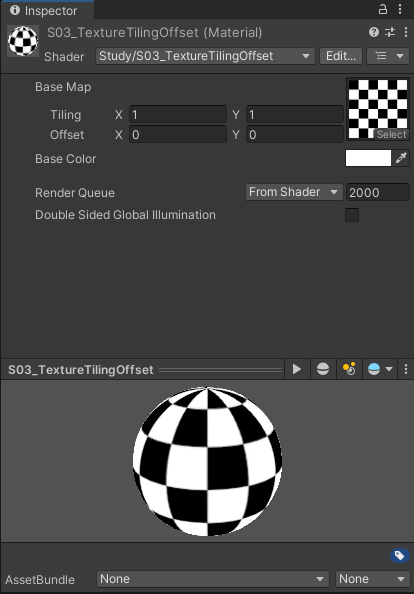
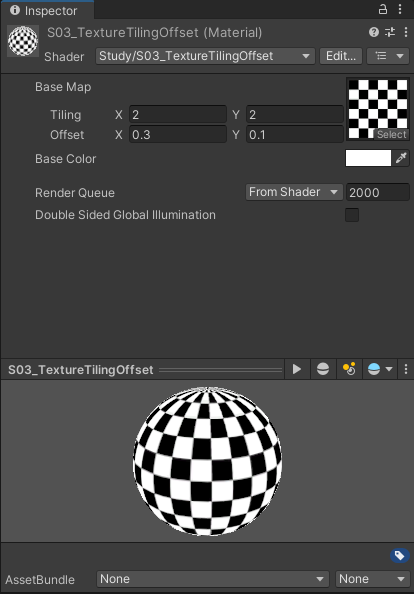
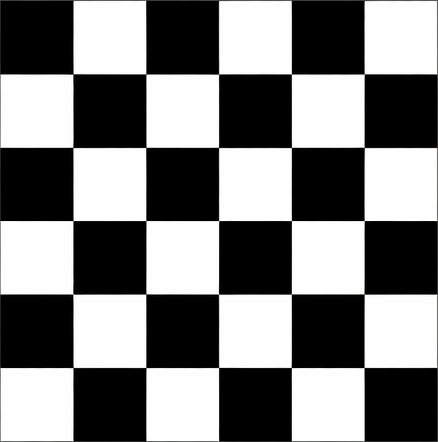
本篇贴图:
本博客所有文章除特别声明外,均采用 CC BY-NC-SA 4.0 许可协议。转载请注明来源 Beyond Lightcone!
 wechat
 alipay
相关推荐
2026-04-21
Unity Shader 学习系列(七)第一个顶点波浪 Shader
这一篇我们把“动画”从片元阶段挪到顶点阶段:直接改顶点位置,做出波浪起伏。这是理解“顶点动画”和“像素动画”区别的一篇关键练习。 1. 先新建 Shader 文件建议在这个目录新建文件: Assets/Shaders/Effects/S06_VertexWave.shader 2. 完整代码Shader "Study/S06_VertexWave" { Properties { _BaseColor ("Base Color", Color) = (1, 1, 1, 1) _WaveAmplitude ("Wave Amplitude", Float) = 0.2 _WaveFrequency ("Wave Frequency", Float) = 2.0 _WaveSpeed ("Wave Speed", Float) = 2.0 } SubShader { Tags { ...
2026-04-21
Unity Shader 学习系列(三)第一个 Texture Shader
前两篇我们把“纯色 Shader”跑通了,这一篇进入第一个贴图 Shader。目标很直接:把一张纹理正确采样到模型上,再和颜色参数做乘法控制。 1. 先准备代码文件新建(或继续使用): Assets/Shaders/Basic/S02_Texture.shader 示例代码如下(这篇先不做 Tiling/Offset,下一篇再讲): Shader "Study/S02_Texture" { Properties { _BaseMap ("Base Map", 2D) = "white" {} _BaseColor ("Base Color", Color) = (1, 1, 1, 1) } SubShader { Tags { "RenderType" = "Opaque" "RenderPipeline" =...
2026-04-21
Unity Shader 学习系列(九)第一个 Fresnel Shader
这一篇做很多特效都会用到的“边缘光”:Fresnel。简单说,就是视线越贴近表面边缘,亮度越强。 1. 先新建 Shader 文件建议在这个目录新建文件: Assets/Shaders/Effects/S08_Fresnel.shader 2. 完整代码Shader "Study/S08_Fresnel" { Properties { _BaseColor ("Base Color", Color) = (0.1, 0.2, 0.6, 1.0) _FresnelColor ("Fresnel Color", Color) = (0.3, 0.9, 1.0, 1.0) _FresnelPower ("Fresnel Power", Float) = 4.0 _FresnelIntensity ("Fresnel Intensity", Float) = 1.0 } SubShader { Tags ...
2026-04-21
Unity Shader 学习系列(二)第一个纯色 Shader
这篇正式进入第一个纯色 Shader:S01_SolidColor.shader。目标很简单:先让模型稳定显示纯色,同时把最基础的 Shader 结构吃透。 1. 先创建文件新建: Assets/Shaders/Basic/S01_SolidColor.shader 填入代码: Shader "Study/S01_SolidColor" { Properties { _BaseColor ("Base Color", Color) = (1, 1, 1, 1) } SubShader { Tags { "RenderType" = "Opaque" "RenderPipeline" = "UniversalPipeline" "Queue" = "Geometry" } Pass { ...
2026-04-21
Unity Shader 学习系列(五)第一个动态 UV 流动 Shader
从这一篇开始,我们让贴图“动起来”。核心思路非常直接:让 UV 随时间持续偏移,这样采样点就会在贴图上不断移动。 1. 先新建 Shader 文件建议在这个目录新建文件: Assets/Shaders/Effects/S04_UVScroll.shader 2. 完整代码Shader "Study/S04_UVScroll" { Properties { _BaseMap ("Base Map", 2D) = "white" {} _BaseColor ("Base Color", Color) = (1, 1, 1, 1) _ScrollSpeed ("Scroll Speed", Vector) = (0.2, 0.0, 0.0, 0.0) } SubShader { Tags { "RenderType" = "Opaque" ...
2026-04-21
Unity Shader 学习系列(八)第一个 Alpha Clip Shader
这一篇我们开始做“裁剪型透明”。它不是半透明混合,而是满足条件就显示,不满足就直接丢弃像素,边缘非常干脆。 1. 先新建 Shader 文件建议在这个目录新建文件: Assets/Shaders/Effects/S07_AlphaClip.shader 2. 完整代码Shader "Study/S07_AlphaClip" { Properties { _BaseMap ("Base Map", 2D) = "white" {} _MaskMap ("Mask Map", 2D) = "white" {} _BaseColor ("Base Color", Color) = (1, 1, 1, 1) _ClipThreshold ("Clip Threshold", Range(0, 1)) = 0.5 } SubShader { Tags { ...