Unity Shader 学习系列(六)第一个颜色脉冲 Shader
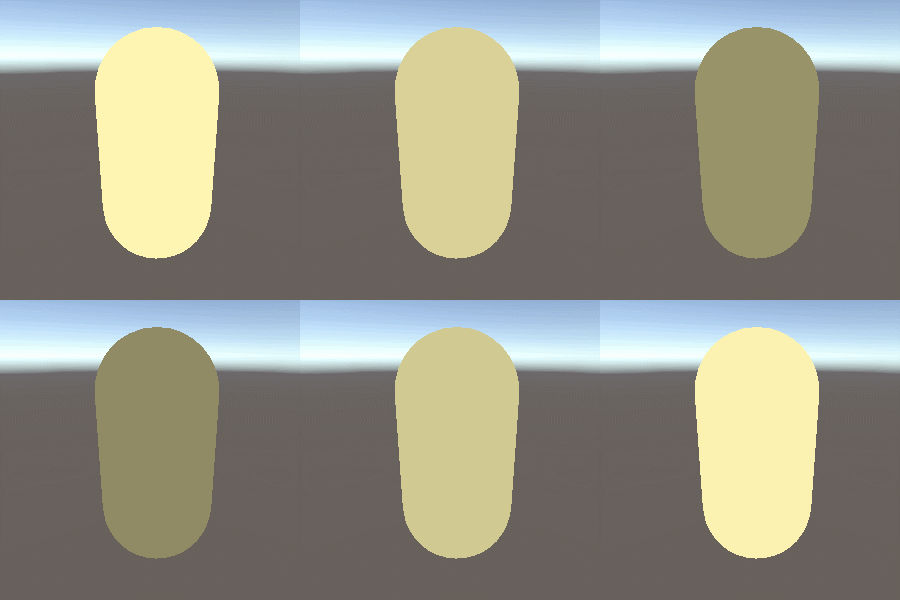
这一篇不依赖贴图,我们直接让颜色做“呼吸感”脉冲。
做 UI 高亮、道具提示、可交互物体闪烁时,这个套路非常常见。
1. 先新建 Shader 文件
建议在这个目录新建文件:
Assets/Shaders/Effects/S05_ColorPulse.shader
2. 完整代码
Shader "Study/S05_ColorPulse"
{
    Properties
    {
        _BaseColor ("Base Color", Color) = (1, 1, 1, 1)
        _PulseSpeed ("Pulse Speed", Float) = 2.0
        _PulseMin ("Pulse Min", Float) = 0.2
        _PulseMax ("Pulse Max", Float) = 1.0
    }

    SubShader
    {
        Tags
        {
            "RenderType" = "Opaque"
            "RenderPipeline" = "UniversalPipeline"
            "Queue" = "Geometry"
        }

        Pass
        {
            Name "ForwardUnlit"

            HLSLPROGRAM
            #pragma vertex vert
            #pragma fragment frag

            #include "Packages/com.unity.render-pipelines.universal/ShaderLibrary/Core.hlsl"

            struct Attributes
            {
                float4 positionOS : POSITION;
            };

            struct Varyings
            {
                float4 positionCS : SV_POSITION;
            };

            float4 _BaseColor;
            float _PulseSpeed;
            float _PulseMin;
            float _PulseMax;

            Varyings vert(Attributes input)
            {
                Varyings output;
                output.positionCS = TransformObjectToHClip(input.positionOS.xyz);
                return output;
            }

            half4 frag(Varyings input) : SV_Target
            {
                float pulse = sin(_Time.y * _PulseSpeed);
                pulse = pulse * 0.5 + 0.5;
                pulse = lerp(_PulseMin, _PulseMax, pulse);
                return _BaseColor * pulse;
            }

            ENDHLSL
        }
    }
}
3. 知识点拆解
3.1 sin 为什么能做呼吸动画
sin 的输出在 [-1, 1] 之间来回变化,本身就是周期函数。
把时间喂进去后,就会得到一个持续往复的波形。
3.2 _PulseSpeed 控制的是什么
sin(_Time.y * _PulseSpeed)_PulseSpeed 越大,波形变化越快,视觉上就是闪烁更快。
建议从 1~3 这个区间调,会比较自然。
3.3 从 [-1, 1] 映射到 [0, 1]
pulse = pulse * 0.5 + 0.5;这是个很经典的归一化写法。
因为颜色强度通常不希望出现负值,所以先把波形挪到 [0,1]。
3.4 lerp 在这里的作用
pulse = lerp(_PulseMin, _PulseMax, pulse);lerp(a, b, t) 表示在 a 和 b 之间按 t 插值。
这里它把原本 [0,1] 的波形,重映射到了你指定的亮度区间 [PulseMin, PulseMax]。
3.5 为什么建议保留最小值不为 0
如果 PulseMin = 0,脉冲最低点会完全黑掉,有些材质看起来会突然“断电”。
设成 0.2 或 0.3 往往更柔和。
4. 跑起来验证
- 新建材质:
Assets/Materials/M_ColorPulse.mat。 - Shader 选择:
Study/S05_ColorPulse。 - 先调
_PulseSpeed = 2,_PulseMin = 0.3,_PulseMax = 1.0。 - 观察脉冲节奏,再把
BaseColor改成偏蓝、偏红,体验不同风格。
这个写法后面还能直接叠加到贴图、Fresnel、边缘光上,组合空间很大。
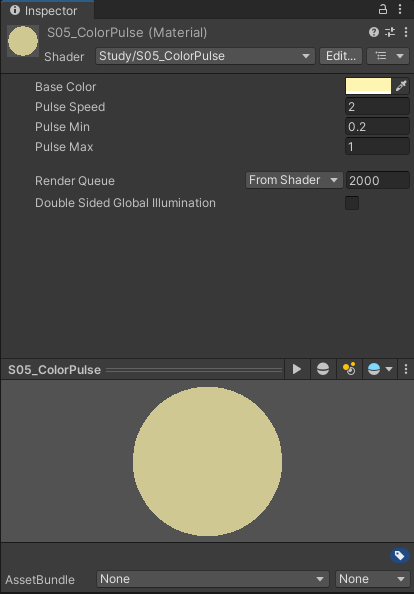
5. 本篇图片占位
材质展示图:
动态效果图:
本博客所有文章除特别声明外,均采用 CC BY-NC-SA 4.0 许可协议。转载请注明来源 Beyond Lightcone!
 wechat
 alipay
相关推荐
2026-04-21
Unity Shader 学习系列(七)第一个顶点波浪 Shader
这一篇我们把“动画”从片元阶段挪到顶点阶段:直接改顶点位置,做出波浪起伏。这是理解“顶点动画”和“像素动画”区别的一篇关键练习。 1. 先新建 Shader 文件建议在这个目录新建文件: Assets/Shaders/Effects/S06_VertexWave.shader 2. 完整代码Shader "Study/S06_VertexWave" { Properties { _BaseColor ("Base Color", Color) = (1, 1, 1, 1) _WaveAmplitude ("Wave Amplitude", Float) = 0.2 _WaveFrequency ("Wave Frequency", Float) = 2.0 _WaveSpeed ("Wave Speed", Float) = 2.0 } SubShader { Tags { ...
2026-04-21
Unity Shader 学习系列(三)第一个 Texture Shader
前两篇我们把“纯色 Shader”跑通了,这一篇进入第一个贴图 Shader。目标很直接:把一张纹理正确采样到模型上,再和颜色参数做乘法控制。 1. 先准备代码文件新建(或继续使用): Assets/Shaders/Basic/S02_Texture.shader 示例代码如下(这篇先不做 Tiling/Offset,下一篇再讲): Shader "Study/S02_Texture" { Properties { _BaseMap ("Base Map", 2D) = "white" {} _BaseColor ("Base Color", Color) = (1, 1, 1, 1) } SubShader { Tags { "RenderType" = "Opaque" "RenderPipeline" =...
2026-04-21
Unity Shader 学习系列(九)第一个 Fresnel Shader
这一篇做很多特效都会用到的“边缘光”:Fresnel。简单说,就是视线越贴近表面边缘,亮度越强。 1. 先新建 Shader 文件建议在这个目录新建文件: Assets/Shaders/Effects/S08_Fresnel.shader 2. 完整代码Shader "Study/S08_Fresnel" { Properties { _BaseColor ("Base Color", Color) = (0.1, 0.2, 0.6, 1.0) _FresnelColor ("Fresnel Color", Color) = (0.3, 0.9, 1.0, 1.0) _FresnelPower ("Fresnel Power", Float) = 4.0 _FresnelIntensity ("Fresnel Intensity", Float) = 1.0 } SubShader { Tags ...
2026-04-21
Unity Shader 学习系列(二)第一个纯色 Shader
这篇正式进入第一个纯色 Shader:S01_SolidColor.shader。目标很简单:先让模型稳定显示纯色,同时把最基础的 Shader 结构吃透。 1. 先创建文件新建: Assets/Shaders/Basic/S01_SolidColor.shader 填入代码: Shader "Study/S01_SolidColor" { Properties { _BaseColor ("Base Color", Color) = (1, 1, 1, 1) } SubShader { Tags { "RenderType" = "Opaque" "RenderPipeline" = "UniversalPipeline" "Queue" = "Geometry" } Pass { ...
2026-04-21
Unity Shader 学习系列(五)第一个动态 UV 流动 Shader
从这一篇开始,我们让贴图“动起来”。核心思路非常直接:让 UV 随时间持续偏移,这样采样点就会在贴图上不断移动。 1. 先新建 Shader 文件建议在这个目录新建文件: Assets/Shaders/Effects/S04_UVScroll.shader 2. 完整代码Shader "Study/S04_UVScroll" { Properties { _BaseMap ("Base Map", 2D) = "white" {} _BaseColor ("Base Color", Color) = (1, 1, 1, 1) _ScrollSpeed ("Scroll Speed", Vector) = (0.2, 0.0, 0.0, 0.0) } SubShader { Tags { "RenderType" = "Opaque" ...
2026-04-21
Unity Shader 学习系列(八)第一个 Alpha Clip Shader
这一篇我们开始做“裁剪型透明”。它不是半透明混合,而是满足条件就显示,不满足就直接丢弃像素,边缘非常干脆。 1. 先新建 Shader 文件建议在这个目录新建文件: Assets/Shaders/Effects/S07_AlphaClip.shader 2. 完整代码Shader "Study/S07_AlphaClip" { Properties { _BaseMap ("Base Map", 2D) = "white" {} _MaskMap ("Mask Map", 2D) = "white" {} _BaseColor ("Base Color", Color) = (1, 1, 1, 1) _ClipThreshold ("Clip Threshold", Range(0, 1)) = 0.5 } SubShader { Tags { ...