Cocos Creator 使用VSCode编译后自动刷新预览

环境:
Cocos Creator 3.7.2
Visual Studio Code 1.78.1
官方详细教程:跳转
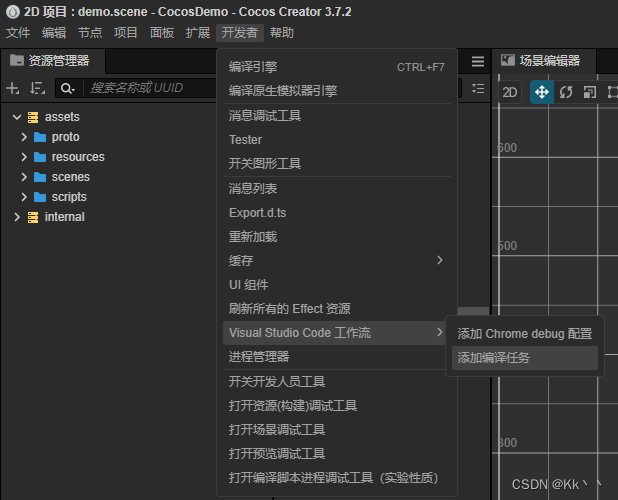
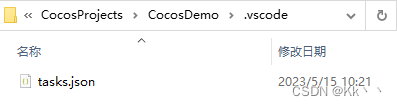
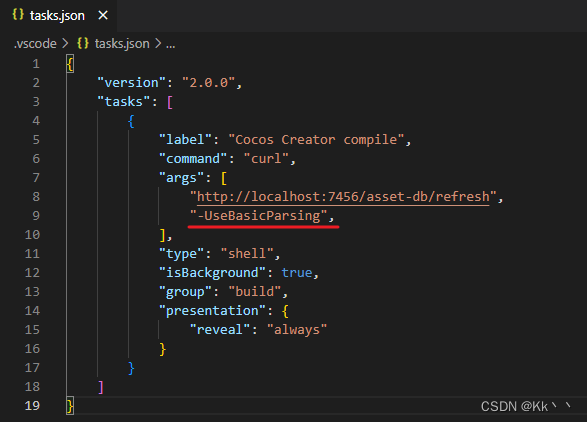
- 在 Creator 顶部菜单栏点击 开发者 -> Visual Studio Code 工作流 -> 添加编译任务,该操作会在项目根目录的 .vscode 文件夹下添加 tasks.json 任务配置文件。
- 在 VS Code 里按下快捷键 Ctrl + P, 输入 task Cocos Creator compile,选择 Cocos Creator compile 回车确认。
- 首先需要确保操作系统中可以运行 curl 命令,如果在 Windows 操作系统的命令行中运行 curl 提示找不到命令,则需要先安装 curl 到操作系统:下载地址
- curl : 无法分析响应内容,因为 Internet Explorer 引擎不可用,或者 Internet Explorer 的首次启动配置不完整。请指定 UseBasicParsing 参数,然后再试一次。
- 任务运行完成,VS Code 窗口下方的输出面板中显示结果,网页也自动触发刷新。
StatusCode        : 200
StatusDescription : OK
Content           : success
RawContent        : HTTP/1.1 200 OK
                    Access-Control-Allow-Origin: *
                    Access-Control-Allow-Headers: Content-Type
                    Access-Control-Allow-Methods: *
                    Pragma: no-cache
                    Vary: Accept-Encoding
                    Connection: keep-alive
                    Keep-Aliv...
Forms             :
Headers           : {[Access-Control-Allow-Origin, *], [Access-Control-Allow-Headers, Content-Type], [Access-Control-Allow-Methods, *], [Pragma, no-cache]...}
Images            : {}
InputFields       : {}
Links             : {}
ParsedHtml        :
RawContentLength : 7本博客所有文章除特别声明外,均采用 CC BY-NC-SA 4.0 许可协议。转载请注明来源 Beyond Lightcone!
 wechat
 alipay
相关推荐

2023-05-19
Cocos Creator 自定义扩展实现创建文件夹及文件
cocos版本:Cocos Creator 3.7.2自定义扩展创建流程请参考官方文档 -> 跳转 package.json 配置里加入代码生成菜单按钮 "contributions": { "menu": [ { "path": "tools/test", "label": "测试", "message": "test_click" } ], "messages": { "test_click": { "methods": ["test_click"] } } }, main.ts 中增加点击执行的函数 export const methods: { [key: string]: (...any: any) => any } = { openPanel()...

2023-08-08
Cocos Creator 绘制多边形属性图
具体代码如下:import { _decorator, Color, Component, Graphics, Vec2 } from 'cc'; const { ccclass, property } = _decorator; export interface RadarData { values: number[]; lineWidth?: number; lineColor?: Color; fillColor?: Color; joinColor?: Color; } @ccclass('RadarMap') export class RadarMap extends Component { private _graphics: Graphics; @property offsetAngle: number = 90; @property ...